


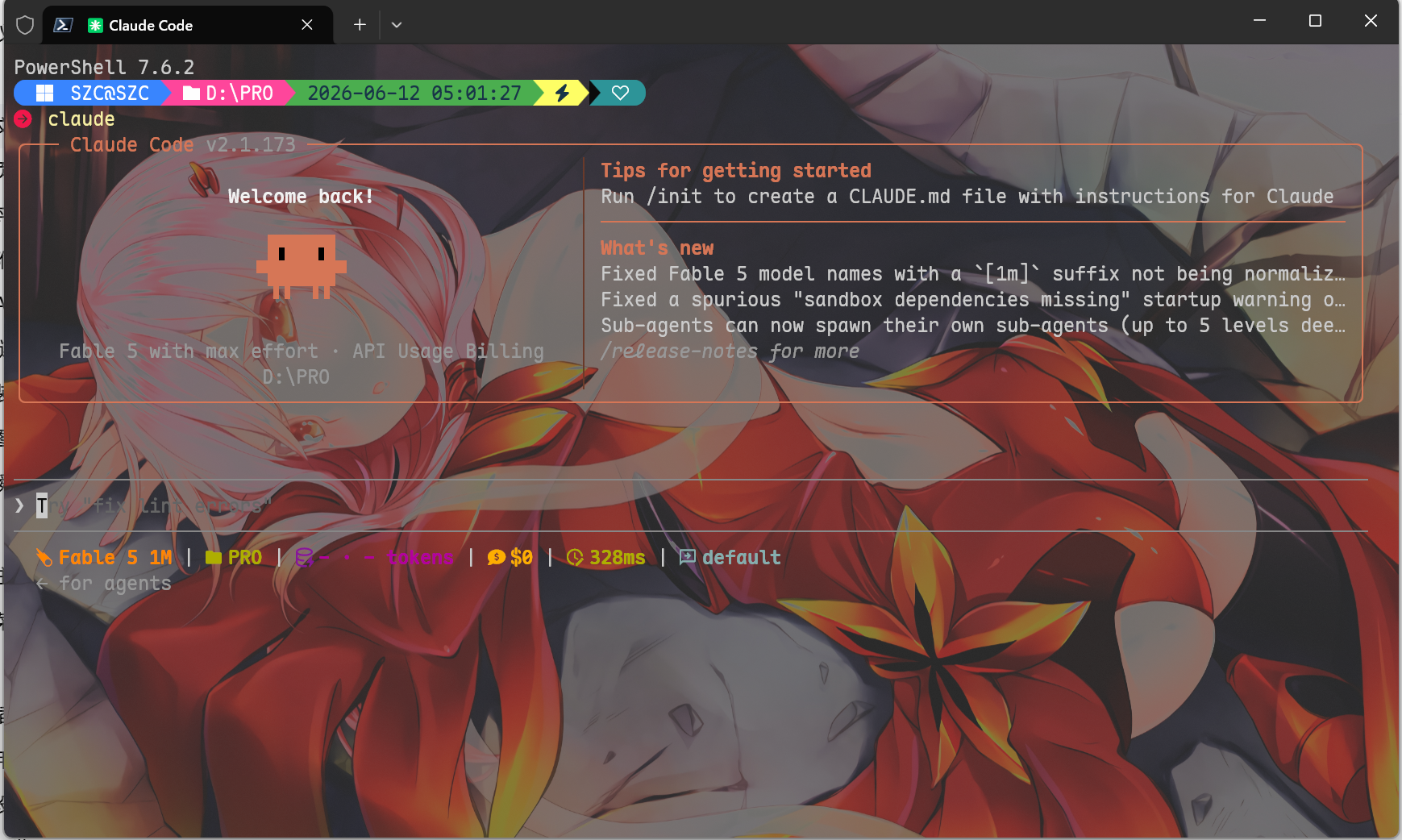
你是否厌倦了PowerShell或者Windows Terminal枯燥的黑框界面,是否想拥有跟我一样的DIY页面和字体,下面开始手把手教学
1.安装PowerShell 7
首先打开终端运行
winget install Microsoft.PowerShell然后点击顶部下拉箭头-设置
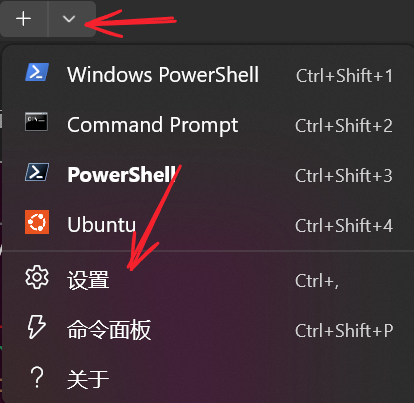
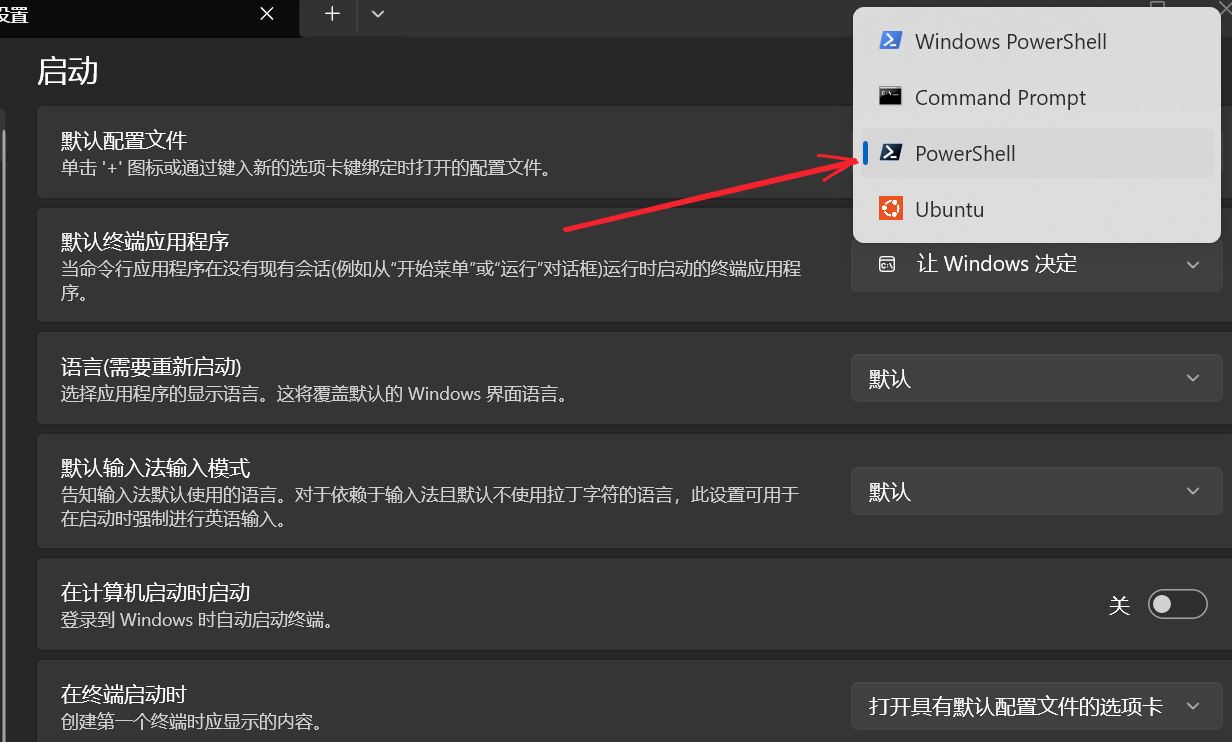
将启动改为PowerShell
把默认配置修改为管理员启动
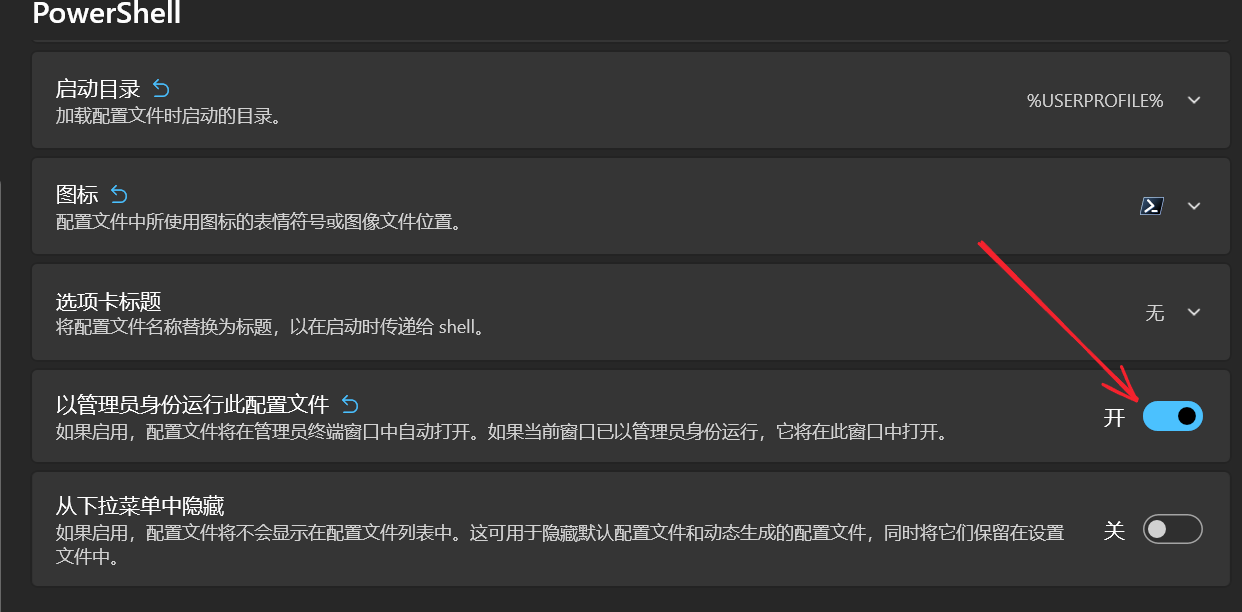
记得点保存
2.安装Notepad 4
winget install zufuliu.notepad4输入Notepad4
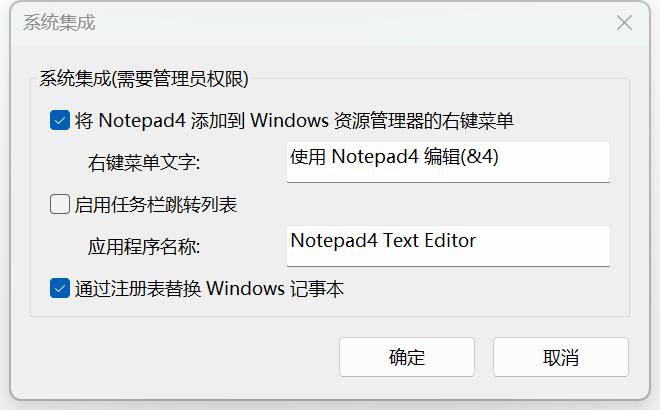
设置-高级设置-系统集成
勾选如图所示,确定后退出
3.安装Oh My Posh
winget install JanDeDobbeleer.OhMyPosh --source winget --scope user --force新建一个环境,否则会提示不存在
New-Item –Path $Profile –Type File –Force接着输入notepad $profile 打开
添加并保存
oh-my-posh init pwsh --eval | Invoke-Expression
可以去
然后通过添加--config 参数应用主题,例如
oh-my-posh init pwsh --config "$env:POSH_THEMES_PATH\gmay.omp.json" | Invoke-Expression这里如果是给你安装的是Microsoft Store版本会不一样,会提示找不到文件,去C:\Program Files\WindowsApps 路径下找到类似文件夹

打开后找到themes ,然后我们复制路径,例如:
C:\Program Files\WindowsApps\ohmyposh.cli_29.14.0.0_x64__96v55e8n804z4\themes替换一下参数并保存,例如:
oh-my-posh init pwsh --config "C:\Program Files\WindowsApps\ohmyposh.cli_29.14.0.0_x64__96v55e8n804z4\themes\gmay.omp.json" | Invoke-Expression4.字体安装,自定义背景图,Claude Code插件
开源字体
Github链接:
或者直接点击链接下载
https://github.com/subframe7536/maple-font/releases/download/v7.9/MapleMonoNormal-NF-CN.zip
打开PowerShell找到设置-默认值-外观
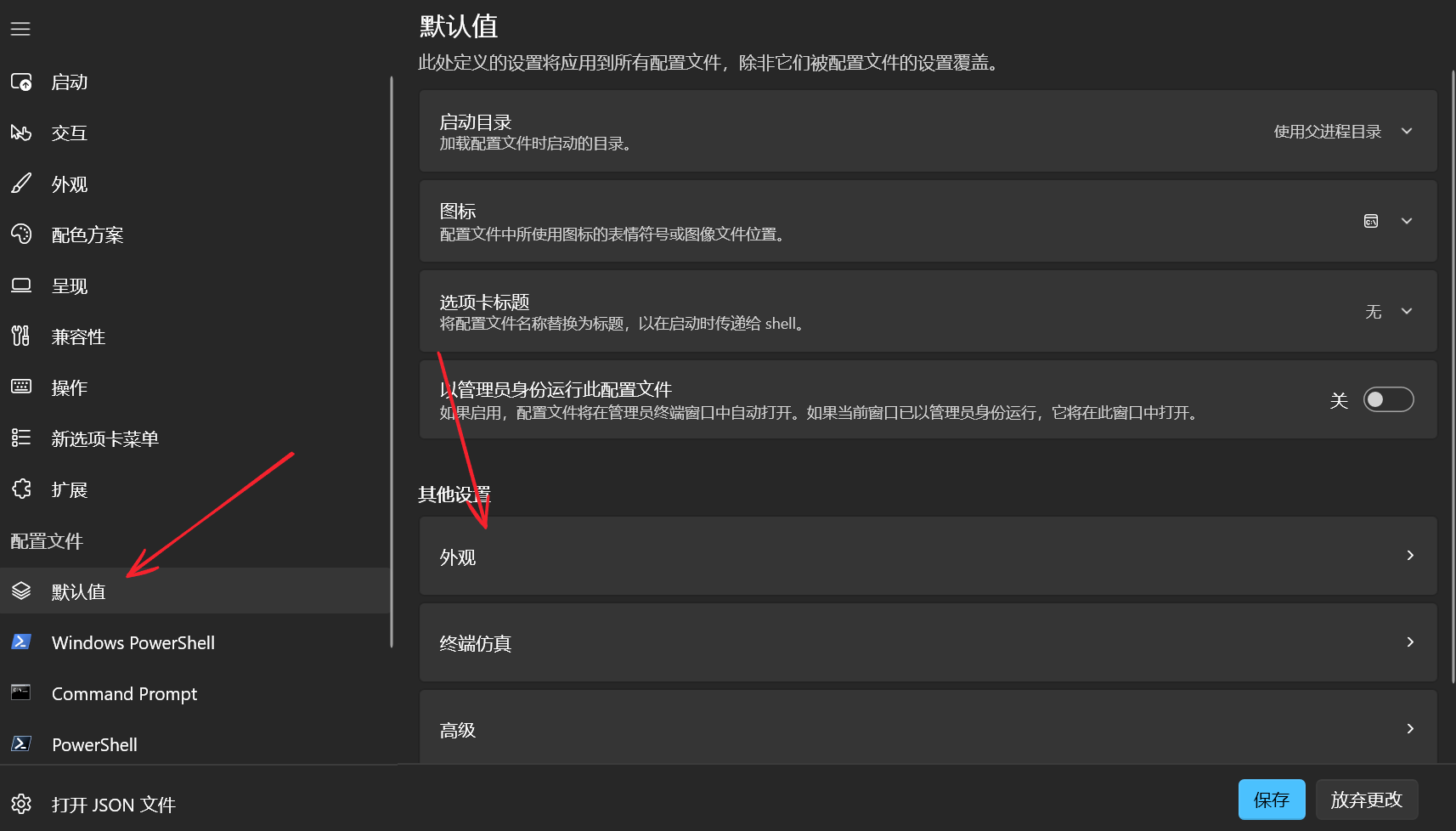
选择Maple Mono Normal NF CN字体并应用保存
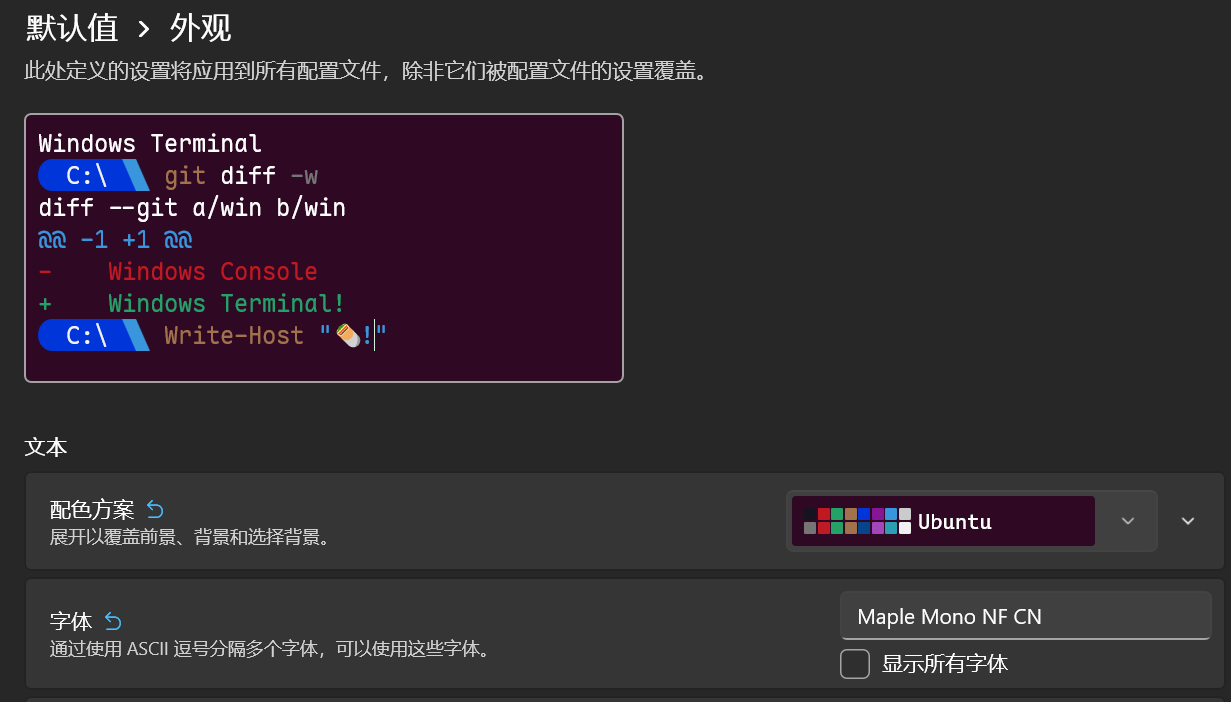
自定义背景图和亚克力效果
打开设置-PowerShell-外观
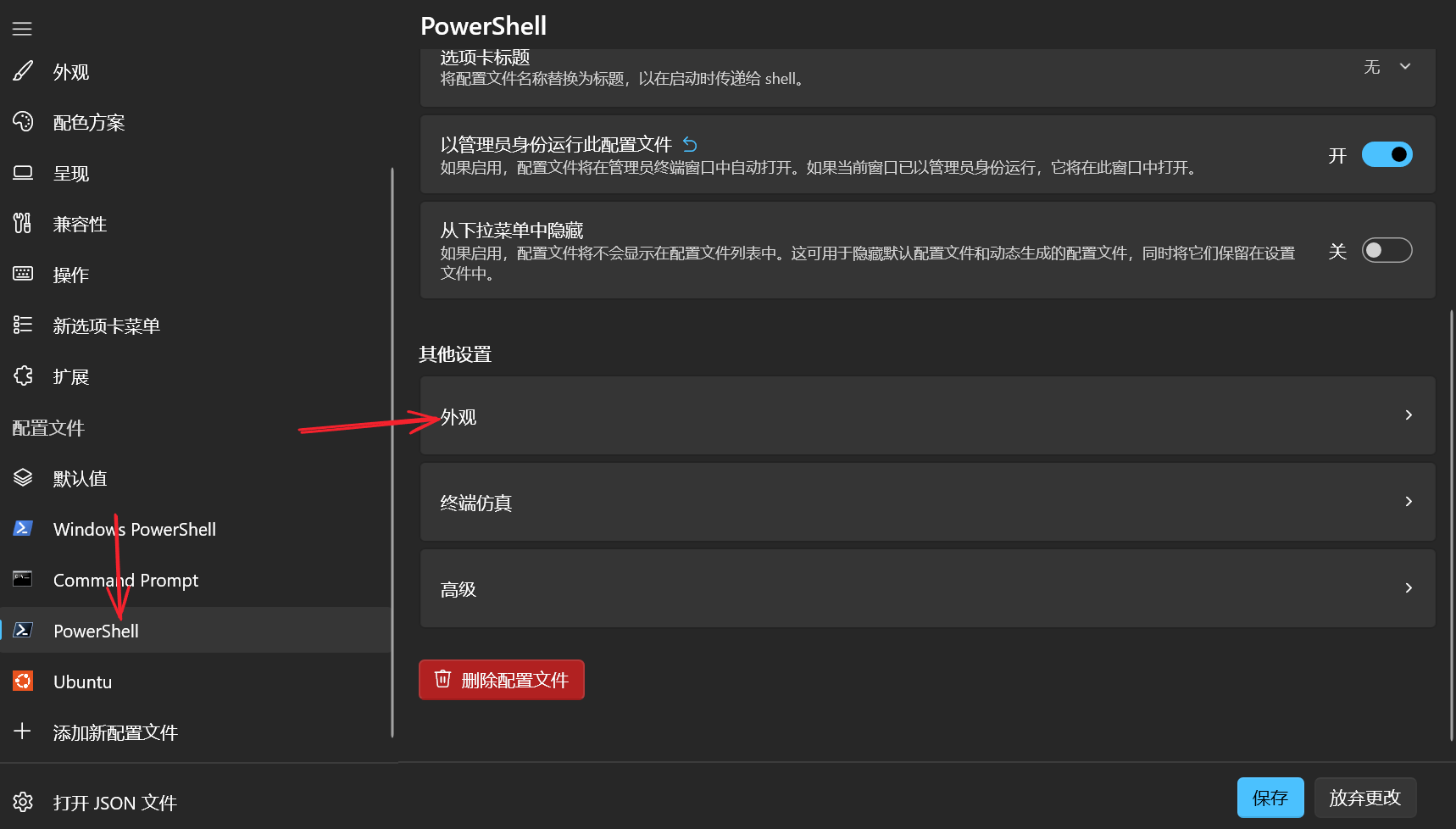
下滑找到背景图片路径
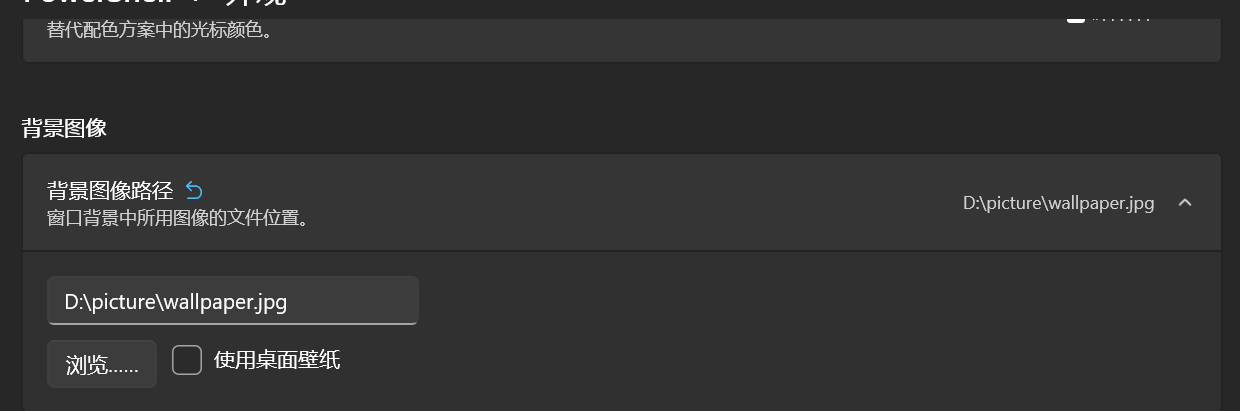
以及启用亚克力效果和调整不透明度
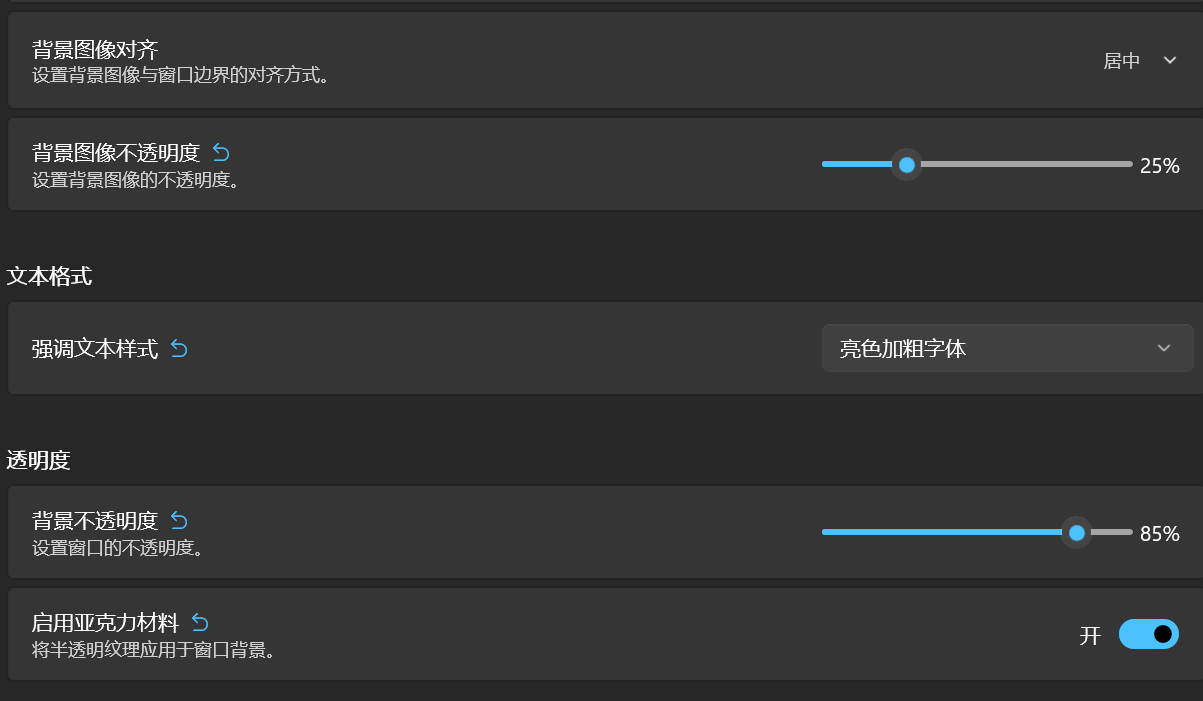
开源Claude Code插件
Github链接:
或者直接用npm安装
npm install -g @cometix/ccline添加到Claude Code的settings.json
{
  "statusLine": {
    "type": "command",
    "command": "~/.claude/ccline/ccline",
    "padding": 0
  }
}运行ccline -c可以打开配置面板配置
5.Claude Code开启ultracode
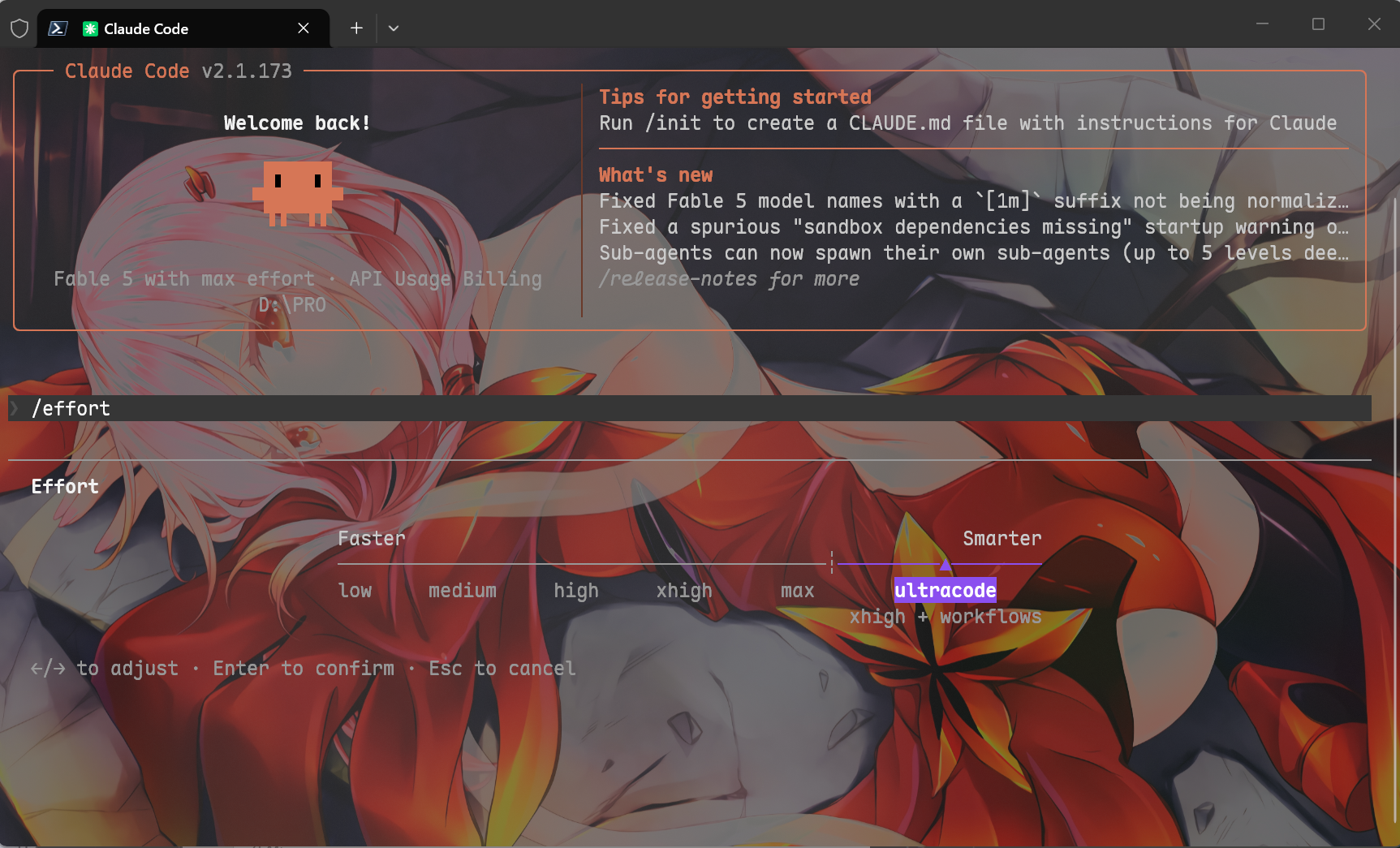
有的人更新Claude Code版本后,/effort也没有ultracode,巧了,我之前也是,于是有了接下来的教程
找到路径C:\Users\<你的用户名> 找到.claude.json 文件并打开
将tengu_workflows_enabled 改为true 并保存

再到C:\Users\<你的用户名>\.claude 目录,找到settings.json 文件并打开
添加以下配置
"enableWorkflows": true,
"ultracode": true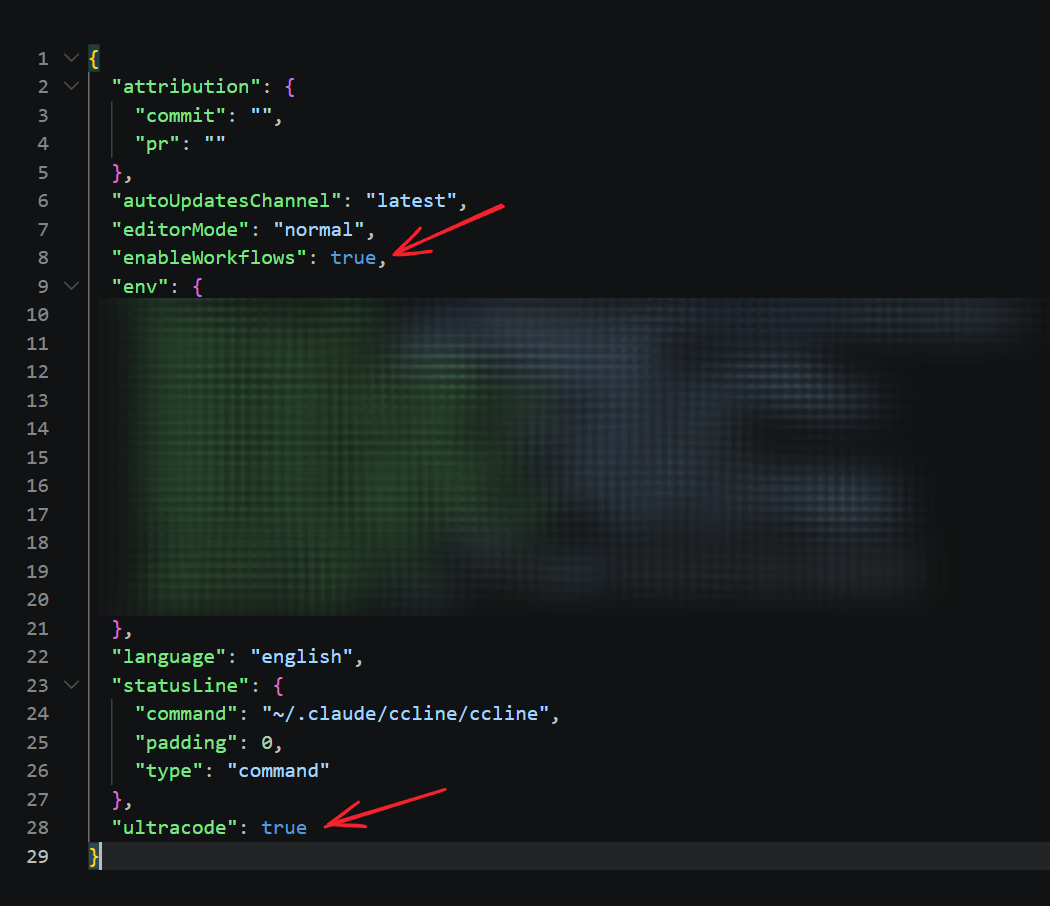
保存并退出,然后重新打开Claude Code输入/effort 就能看到ultracode了
评论交流
欢迎留下你的想法